Discord 机器人使用指南
我们的 Discord 机器人提供了一些非常有用的工具来调试/跟踪您服务器的问题。我们将深入介绍如何使用机器人命令及其工具。
服务器日志
如果您遇到控制台错误或 Geyser 无法运行/启动,服务器日志对于找出 Geyser 不运行的根本原因非常有用。您可以安全地与 mclogs 共享您的服务器日志,因为它会从日志中删除所有 IP 地址和其他敏感信息。
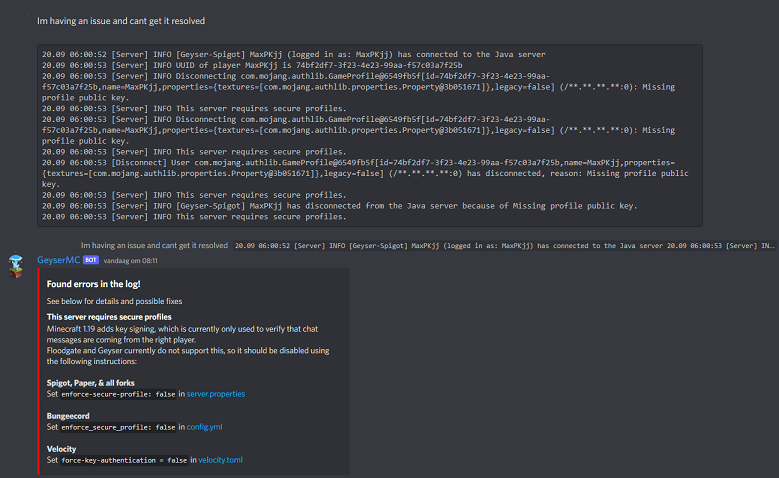
如果您将日志 URL 粘贴到我们的 Discord 中,我们的机器人将分析错误并提供修复方法(如果存在),如下图所示。您也可以将 latest.log 文件粘贴到 Discord 中。
OCR
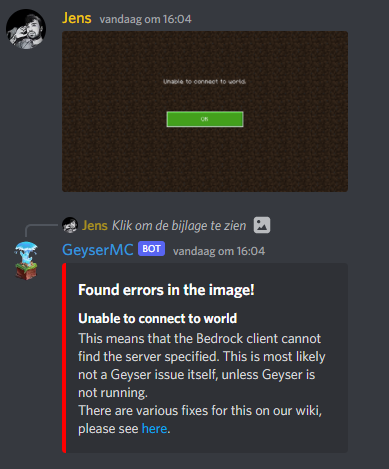
OCR 或光学字符识别是我们 Discord 机器人可以处理的功能,这意味着如果您将包含错误的图片/图像上传到我们的 Discord,机器人可能能够帮助您解决您的问题。
Ping 服务器
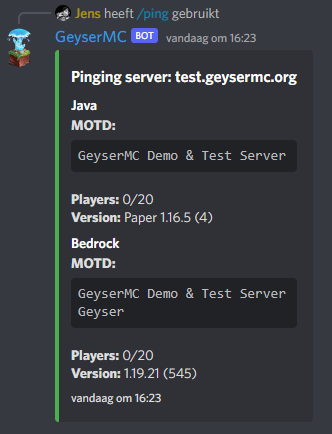
如果您不确定您的服务器是否可以从外部访问,您可以使用我们的 ping 工具。在 #bot-spam 中使用 ping 命令;/ping "serverip",如下图所示,机器人将检查您的服务器是否在线/可访问。当您不在默认端口上运行服务器时:java 25565 和 bedrock 19132,您需要指定端口,如 /ping "serverip:serverport"。
如果机器人返回 Unable to find Java/Bedrock server at the requested address,您的服务器要么没有运行/设置正确,要么您的防火墙阻止了连接。有关如何设置 Geyser 的更多信息,请参阅 Geyser 设置页面。
供应商列表
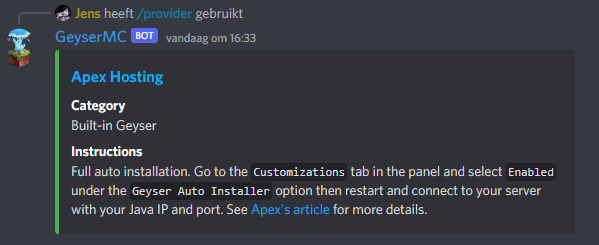
某些托管提供商有独特的 Geyser 设置方法。如果您不知道如何在您的提供商上设置 Geyser,您可以手动查看 Geyser 主机提供商列表,或使用我们的机器人命令 /provider "providername",如下图所示。
下载命令
发送所选程序/插件的下载链接。/download "Geyser" 或 /download "ViaVersion" 等。
排行榜命令
提供 Geyser 机器人 XP 排行榜的链接。
等级命令
您可以在我们的 Discord 上为自己赋予两种类型的角色:"GeyserNews" 和 "Testers"。您可以使用命令 /rank "chosen rank" 来为自己添加一个。
队列命令
显示当前全局 API 皮肤队列上传时间。